 ID Photo
무료 증명사진 앱
증명사진을,
나의 속도로.
크기를 고르고, 촬영하거나 불러오세요. 결과를 보며 조절한 뒤 사진 한 장이나 인화용 이미지로 저장하세요.
사용 방법 보기iPhone용 · 출시 준비 중
사용 방법
촬영부터 인화까지, 세 단계.
- 01
크기 선택
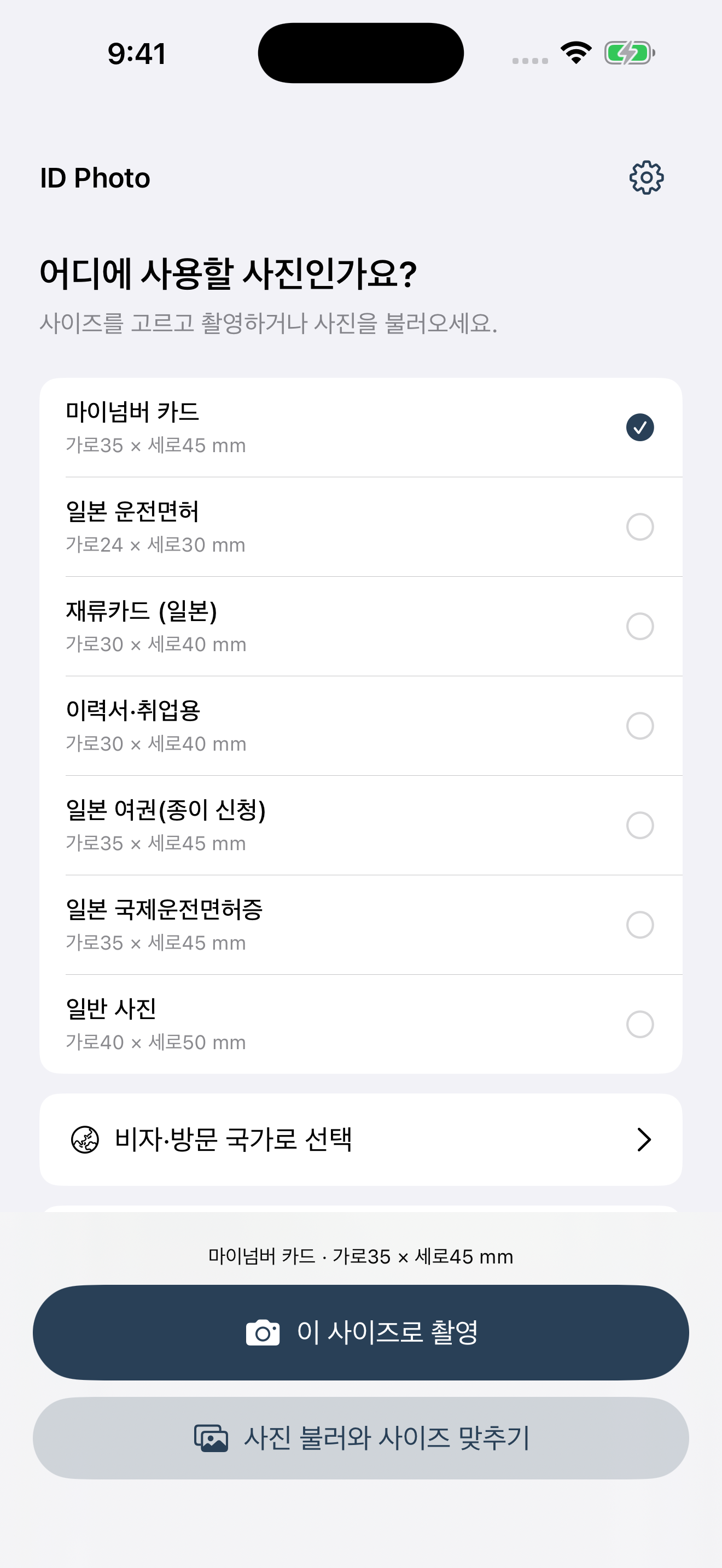
마이넘버 카드, 재류카드, 운전면허, 이력서 등을 선택하세요. 비자는 국가별로 고르고 직접 크기를 입력할 수도 있습니다.
- 02
촬영·불러오기·편집
배경색과 머리카락·옷 경계를 조절하세요. 사진을 보면서 조명·피부·홍조와 얼굴·목·옷 그림자를 조정할 수 있습니다.
- 03
저장하고 필요하면 인화
사진 한 장의 JPEG 또는 L판·2L판에 자동 배치한 인화용 JPEG를 만들 수 있습니다.
L / 2L
편의점에서 인화하기 전에.
프린터에 따라 이미지가 확대되거나 가장자리가 잘릴 수 있습니다. 여백이 있는 인화용 이미지도 실제 크기를 보장하지는 않습니다. 인화 후 30mm 눈금과 사진 치수를 확인하고, 필요하면 인쇄 크기를 보정하세요.
L판에 들어가지 않는 크기는 2L판으로. 사용자 지정 크기도 자동 배치합니다.
자주 묻는 질문
이미 찍은 사진도 사용할 수 있나요?
네. 사진을 불러와 크기와 위치를 맞춘 뒤 필요한 보정을 선택할 수 있습니다.
사진이 서버로 전송되나요?
사진 편집은 기기 안에서 처리합니다. 포함된 SDK의 성능·이용 지표에 대해서는 개인정보처리방침을 확인해 주세요.
제출용으로 바로 쓸 수 있나요?
제출처마다 규격과 허용되는 보정이 다릅니다. 공식 최신 조건을 확인해 주세요. 사진 접수를 보장하는 앱은 아닙니다.
문의
도움이 필요하면 메일로.
iOS와 앱 버전, 문제가 발생한 조작 순서를 알려주세요. 얼굴 사진을 첨부할 필요는 없습니다.
잘 찍는 촬영 팁
- 다른 사람이 찍어줄 수 있다면 후면 카메라를 추천해요. 렌즈를 닦고 1배로 조금 떨어져 찍으면 가까운 셀카에서 생기는 얼굴 왜곡을 줄이기 쉽습니다.
- 밝은 단색 벽을 고르고 무늬·가구·강한 색을 피하세요. 머리카락이나 옷과 벽의 색이 다르면 경계를 구분하기 쉽습니다.
- 벽에 붙지 말고 조금 떨어져 서세요. 창가의 부드러운 빛을 얼굴 앞쪽에서 받고, 역광·직사광선·머리 위에서만 비추는 조명은 피하세요.
- 카메라는 눈높이에서 수평으로 두세요. 얼굴과 어깨를 정면으로 하고 턱을 들거나 숙이지 마세요. 머리와 어깨가 잘리지 않도록 여유 있게 찍으세요.
- 앞머리가 눈을 가리지 않게 하고 안경 반사도 확인하세요. 피부나 얼굴 형태를 바꾸는 보정은 제출처의 허용 조건을 확인해 사용하세요.