 ID Photo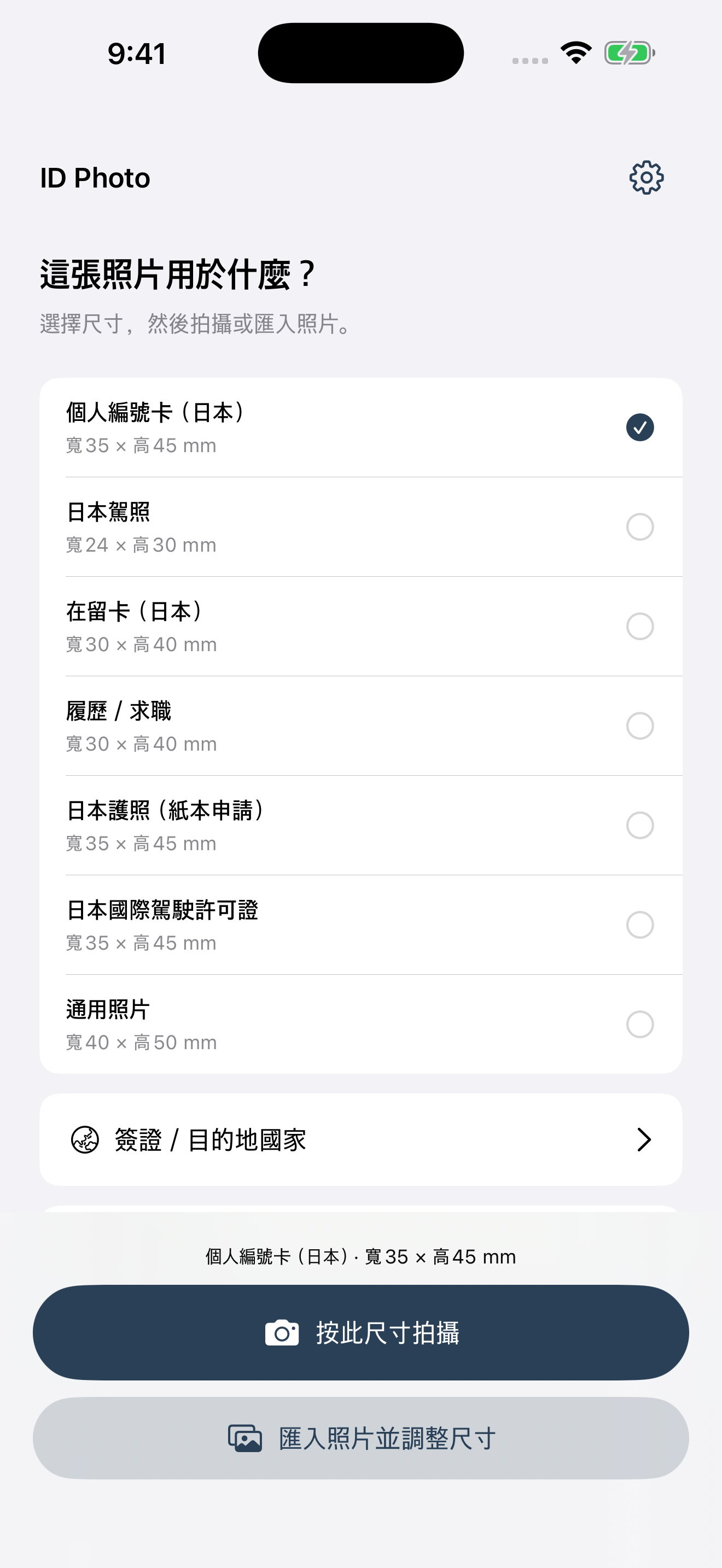
使用方法
從照片到列印,只需三步。
- 01
選擇尺寸
選擇個人編號卡、在留卡、駕照、履歷照等。簽證可按國家選擇,也可輸入自訂尺寸。
- 02
拍攝、匯入和調整
選擇背景色並調整頭髮與衣服邊緣。查看照片效果,調整光線、膚質、泛紅及臉部、頸部和衣服陰影。
- 03
儲存或列印
產生單張JPEG,或自動排列到L、2L相紙的列印用JPEG。
L / 2L
列印之前,請確認。
印表機可能放大影像或裁切邊緣。即使排版預留了外側空白,也不能保證最終尺寸。列印後請檢查30毫米標尺和照片尺寸,必要時調整列印尺寸校正。
L相紙放不下時使用2L。自訂尺寸也支援自動排版。
常見問題
可以使用已有照片嗎?
可以。匯入照片、調整尺寸與位置後,選擇需要的編輯功能。
照片會傳送到伺服器嗎?
照片編輯在裝置上完成。有關內建SDK的效能與使用指標,請閱讀隱私權政策。
照片一定會被受理嗎?
各受理機構的要求及允許的修圖方式不同。請查看最新官方要求。本應用程式不保證照片獲准。
聯絡支援
需要協助?請寄信。
請提供iOS與應用程式版本,以及出現問題的操作步驟。無須附上臉部照片。
拍好照片的小提醒
- 有人協助時,建議使用後置相機。擦淨鏡頭,以1倍從稍遠處拍攝,可減輕近距離自拍造成的臉部透視變形。
- 選擇明亮的純色牆面,避開花紋、家具和濃重顏色。牆面顏色與頭髮、衣服不同,更容易區分邊緣。
- 與牆面保持一些距離,讓柔和的窗光從臉部前方照來。避免逆光、陽光直射或只從頭頂照射的燈光。
- 鏡頭與眼睛同高並保持水平,臉和肩膀朝向正前方,下巴自然。頭部和肩膀周圍留些空間,方便裁切。
- 瀏海不要遮住眼睛,並檢查眼鏡反光。使用美膚或改變臉形的編輯前,請確認受理機構的要求。